Esta publicación pretende ser una guía de ayuda a la vez que una plantilla para que podáis exprimir un poco las posibilidades del foro para dar formato a vuestros hilos y darle así un mejor aspecto a esas presentaciones, revisiones, tutoriales y demás aportaciones que tanto os curráis.
El foro que tanto disfrutamos está en la plataforma Discourse que usa una sintaxis Markdown, también admite algunos comandos y etiquetas BBCode y HTML aunque con ciertas restricciones.
Algunos de los comandos citados están accesibles con los botones que hay en la parte superior del cuadro donde se escribe el texto (negrita, cursiva, emojis, etc.) pero se tratarán de citar y explicar de igual manera para que entendáis como funciona y podáis editarlos a mano si es necesario.
Todos los comandos que os muestre vendrán con un ejemplo seguido del código del mismo que podréis copiar en vuestros posts para luego sólo tener que modificar el texto o imagen a mostrar.
Para ello se utiliza el comando [code]
[code]
 Aquí van los comandos a mostrar que al estar entre etiquetas
[code] se muestran en vez de ejecutarse
Como podéis ver normalmente los comandos funcionan normalmente
haciendo una llamada al mismo con una etiqueta de comienzo
 [comando] y una de final con un / (Slash, MAYUS+7) [/comando]
aplicándose la función a lo que se encuetre entre ambas etiquetas.
A veces se mostrarán varias opciones como sería
`Código`
También valido para mostrar comandos sin ejecutarlos.
[/code]Negrita
[b]Negrita[/b]
**Negrita**
__Negrita__
Cursiva
[i]Cursiva[/i]
*Cursiva*
_Cursiva_
Tachado
[s]Tachado[/s]
~~Tachado~~
Subrayado
[u]Subrayado[/u]Check
[x] CheckNo check
[] No checkMostrar texto en una Tecla
<kbd>Tecla</kbd>Muchos de los comandos se pueden usar a la vez anillando distintos comandos pudiendo, por ejemplo, poner un texto en negrita y subrayado
[u][b]Negrita y subrayado[/b][/u]
Tamaño muy grande
Tamaño grande
# Tamaño muy grande
## Tamaño grande
Tamaño no tan grande
Tamaño menos grande
### Tamaño no tan grande
#### Tamaño menos grande
Tamaño tirando a pequeño
Tamaño pequeño
##### Tamaño tirando a pequeño
###### Tamaño pequeño
Tamaño muy pequeño
<small>Tamaño muy pequeño</small>Resaltado en naranja
<mark>Resaltado en naranja</mark>+ Resaltado en verde indicando bueno o positivo
```diff
+ Resaltado en verde indicando bueno o positivo
```
- Resaltado en rojo indicando malo o negativo
```diff
- Resaltado en rojo indicando malo o negativo
```
Abreviaturas
Se puede mostrar una abreviatura que cuando se pase el cursor por encima muestre su significado.
La MDD me ha pillado el último reloj 
La <abbr title="Máquina de discutir">MDD</abbr> me ha pillado el último reloj Textos ocultos
Texto oculto
Este texto estará oculto
[details="Texto oculto"]
Este texto estará oculto
[/details]
Este texto será borroso
[spoiler]Este texto será borroso[/spoiler]Se puede dibujar una línea horizontal para separar secciones
<hr>
o también
---
Y en caso de que imágenes o textos con formato queden demasiado juntos se puede insertar una línea en blanco de manera forzada
<div align="center">
Este texto aparecerá centrado en el post.
También puedes poner imágenes aquí.
</div><div align="right">
Este texto se moverá al margen derecho.
</div><div align="left">
Este texto se moverá al margen izquierdo.
</div><div style="text-align:justify">
Aquí pones un párrafo largo. El sistema ajustará automáticamente
el espacio entre las palabras para que todas las líneas tengan
el mismo ancho, creando un bloque visualmente muy limpio y profesional.
</div>Se pueden alinear imágenes y determinar su tamaño

<img src="url_de_imagen" align="posición" width="100">

Donde en "url_de_imagen" se pondrá la ruta de la imágen
Donde "posición" determina la misma con "right", "left" o "center"
Y donde el valor de width indica el tamaño en ancho de la imagen (normalmente entre 100 y 300)
Ejem.
<img src="https://media.tenor.com/X9pxVadSzPUAAAAi/carlton-dance.gif" align="left" width="100">
Citas
Lo más fácil para citar es seleccionar el texto que se quiere citar y pulsar “Citar” si se quiere una contestación directa o “Copiar cita” si se quiere añadir después a nuestro post
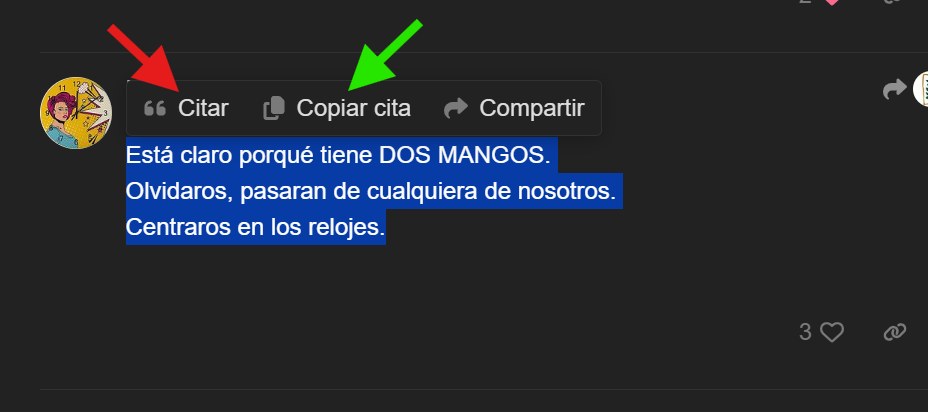
Pero también se puede crear una cita directamente
> Pero también se puede crear una cita directamenteE incluso citar a alguien que no sea un forero
[quote="Refrán valenciano"]
Tira més pel de figa que maroma de barco
[/quote]
[1] Tambien podemos poner una nota a pie de página
^[Footnotes] Tambien podemos poner una nota a pie de páginaListas
Se pueden hacer listas con puntitos
- Pogue
- Roquina
- UME 3
- Takamori
- Pogue
- Roquina
- UME 3
- Takamori Y también listas en las listas incluyendo 2 espacios antes del elemento del guión del elemento anillado
- Pogue
  - Original
  - Cevert
  - Silver
  - Space Cowboy
- Roquina
  - Azul
  - Tabaco
  - Verde esmeralda
- Pogue
- Original
- Cevert
- Silver
- Space Cowboy
- Roquina
- Azul
- Tabaco
- Verde esmeralda Tambíen se pueden hacer listas numeradas, cada vez que se pulse ENTER se creará automáticamente una linea en el listado.
- Pogue
- Roquina
- UME3
- Takamori
1. Pogue
2. Roquina
3. UME3
4. TakamoriSe pueden subir imágenes desde nuestro dispositivo dándole al botón que simboliza una foto del editor del foro, arrastrando una imagen desde una página hasta el cuadro del editor o pegando la dirección web de una imagen pudiéndose editar el nombre de la imagen y el tamaño (en porcentaje) en que se muestra.


GIFS
Los GIF ( Graphics Interchange Format) los encuentras fácil en Giphy o Tenor
Buscas en la página por las palabras clave que creas conveniente. Si lo haces en inglés normalmente obtienes más resultados aunque en castellano también funciona y puedes encontrar memes en nuestro idioma patrio.
Seleccionas el gif que quieras para verlo a pantalla completa (si haces click manteniendo CTRL pulsado la abres en una nueva pestaña)
Gracias @LM_FUSTERO
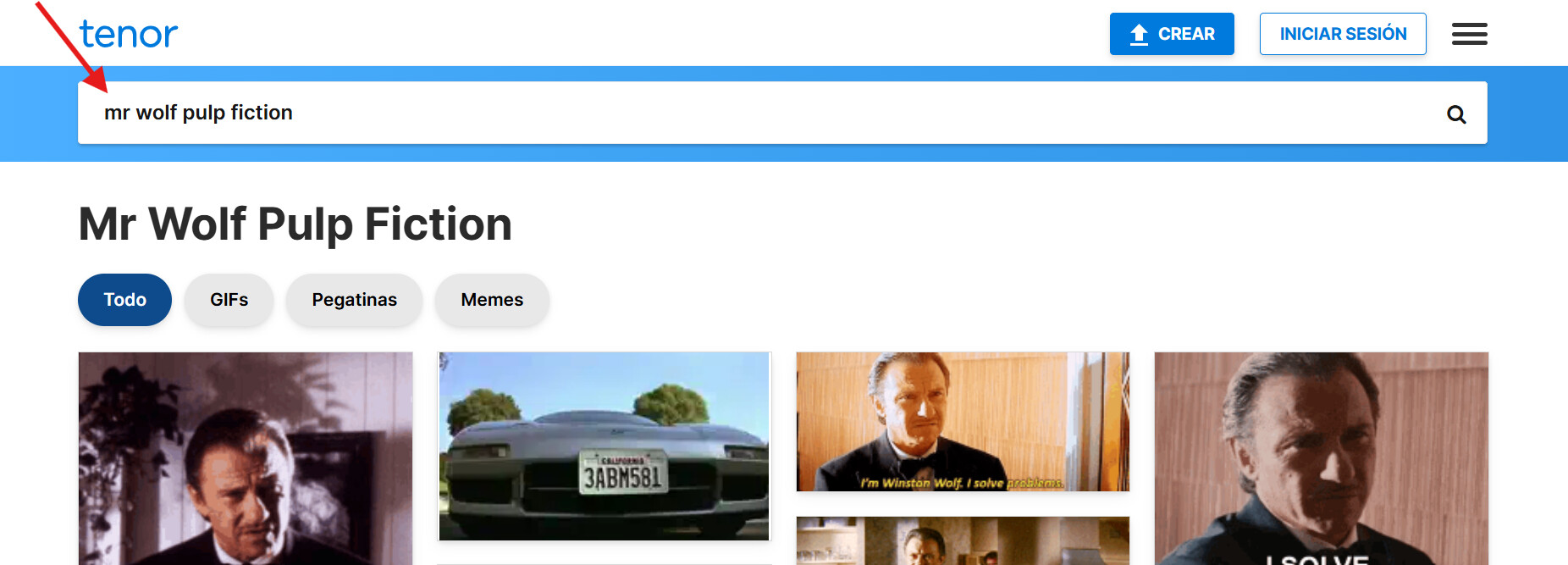
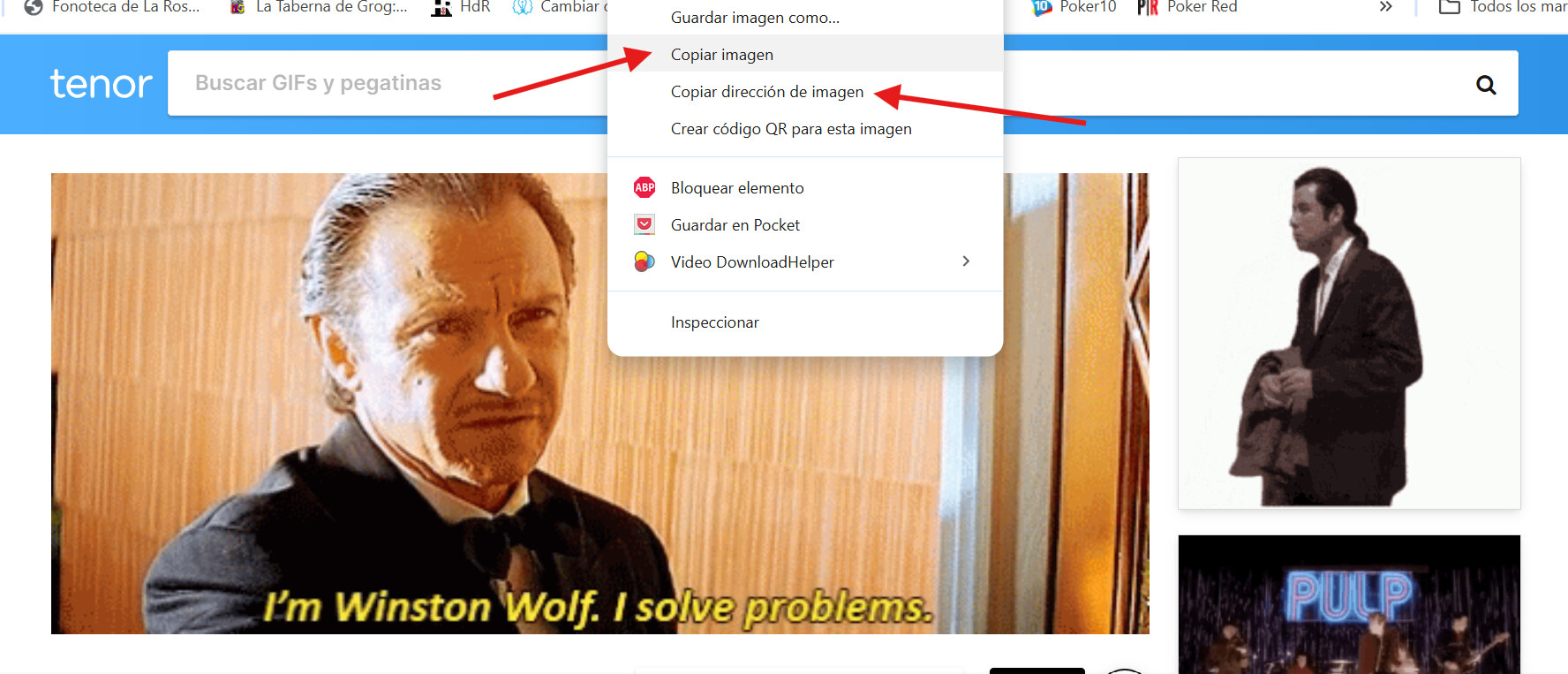
Le das click derecho (o mantener pulsado en el móvil) a la imagen y seleccionas “copiar imagen” o “copiar dirección de la imagen”
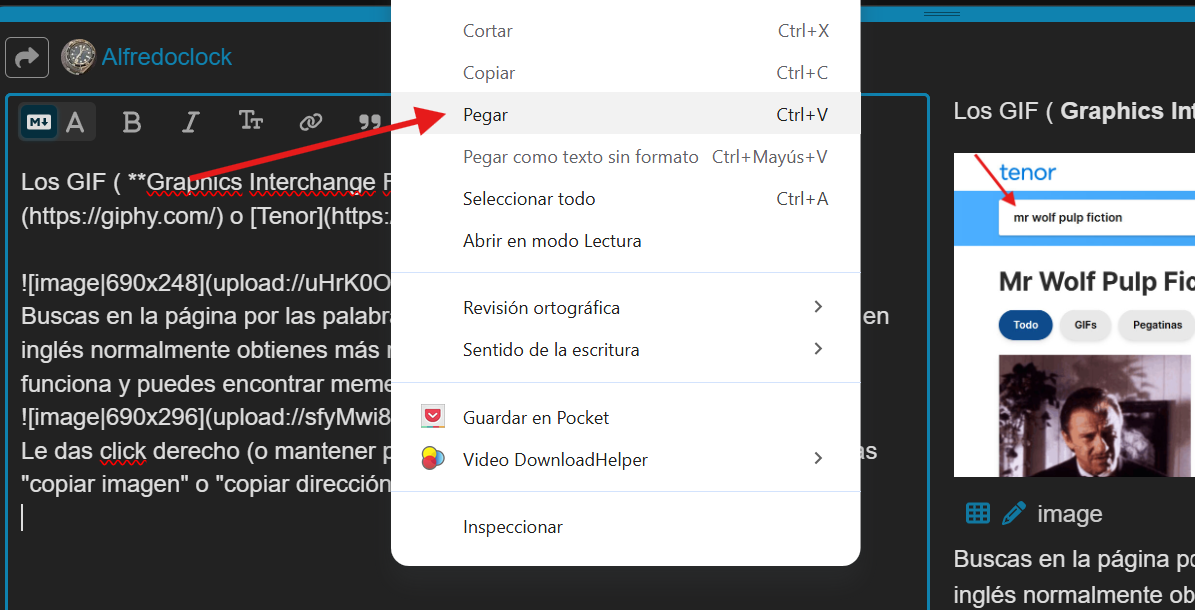
Vuelves al foro y en el cuadro de respuesta haces click derecho y le das a “Pegar”
Y “voilá” ya tienes tu gif en el foro.

Videos
Hasta donde yo se sólo se muestra vista previa y el video embebido de videos de Youtube simplemente pegando el enlace del video

https://youtu.be/QNTZbJSQVis?si=pJTsik8iCWLNjq8I&t=26

Si al final del enlace ponemos =número podemos indicar en
que segundo queremos que empiece la reproducciónSe puede enlazar directamente una web pegando la dirección directamente y se mostrará el enlace con un pequeño resumen cuando sea posible
https://ayuntamientodelbonicodelto.wordpress.com/2016/11/28/nkklkln/O también se puede incluir el enlace en un texto del foro usando la función que ofrece el editor o bien mediante el comando al uso
HdR es el más mejor foro de relojes
[HdR](https://www.hablemosderelojes.com/) es el más mejor foro de relojes
Encuestas
Como todo en lo que hay disponible una función en el editor esa es la manera más fácil de implementarlo, aun así os indico que sintaxis siguen las encuestas.
- Mola
- No mola
- Ni fu ni fa
[poll type=regular results=always public=true chartType=bar]
# ¿Mola este post?
* Mola
* No mola
* Ni fu ni fa
[/poll]

Esta encuesta sólo permite una opción [type=regular],
muestra los resultados de los que ya han votado [results=always],
el voto es público [public=true] y se muestra con barras [chartType=bar]- Sí
- Claro que sí
- Por supuesto
- La duda ofende
[poll name=poll3 type=multiple results=on_vote min=1 max=4 public=false chartType=pie]
# ¿Te gustan los RSWC?
* Sí
* Claro que sí
* Por supuesto
* La duda ofende
[/poll]

Esta encuesta permite votar varias opciones [type=multiple]
con un minimo de 1 [min=1] y un máximo de 4 [max=4],
muestra los resultados al acabar la encuesta [results=on_close],
el voto es privado [public=false] y se muestra como una tarta [chartType=pie]]- 1
- 2
- 3
- 4
- 5
- 6
- 7
- 8
- 9
- 10
[poll name=poll6 type=number results=on_vote min=1 max=10 step=1 public=true close=2036-04-28]
# Puntúa del 1 al 10 la última creación del foro, el RSWC Takamori
[/poll]

Esta encuesta saca un valor numérico [type=number] con
10 opciones [min=1 max=10] en intervalos de 1 [step=1],
muestra los resultados después de votar [results=on_vote]
y está programada para acabar el 28/4/36 [close=2036-04-28]
Como veis hay un montón de opciones y de combinaciones de las mismas
Tablas
| Reloj | Calibre | Número de variantes | |
|---|---|---|---|
| Pogue | Peacock SL- 4601 | 4 Variantes | |
| Roquina | Seiko NH36 | 3 Variantes | |
| UME 3 | Peacock SL- 4601 | 5 variantes | |
| Takamori | Miyota 9015 | 5 variantes |
|Reloj | Calibre | Número de variantes | |
|--- | --- | --- | ---|
|Pogue | Peacock SL- 4601 | 4 Variantes | |
|Roquina | Seiko NH36 | 3 Variantes | |
|UME 3 | Peacock SL- 4601 | 5 variantes | |
|Takamori | Miyota 9015 | 5 variantes | |
Las tablas se crean añadiendo columnas mediante barras, AltGr+1
Hay funciones de reciente implantación tan curiosas como poco útiles como puede ser
Mostrar una fecha
Fecha límite para reservar el Takamori
2026-05-10T21:59:59Z
[date=2026-5-10 time=23:59:59 timezone=Europe/Madrid]O en formato cuanta atrás
2026-05-10T22:00:00Z
[date=2026-5-11 timezone="Europe/Madrid" countdown="true"]indica la fecha y también el uso horario lo cual sí puede ser útil.
Tutorial interactivo
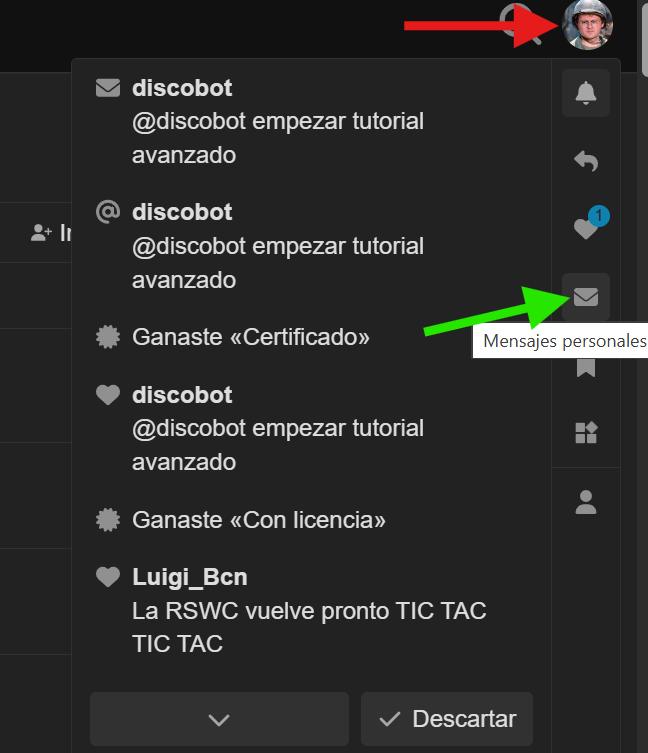
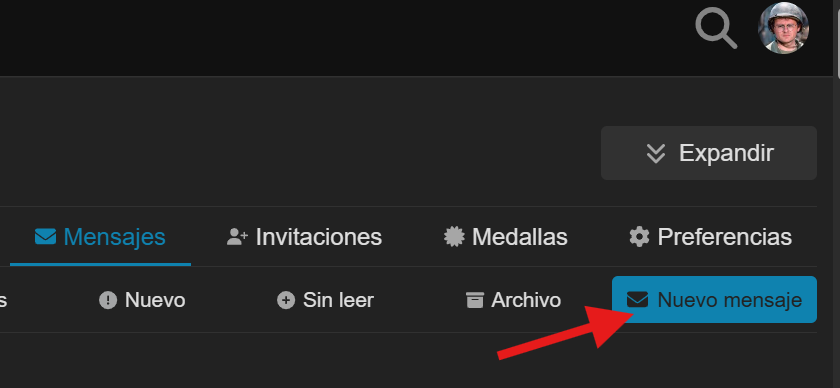
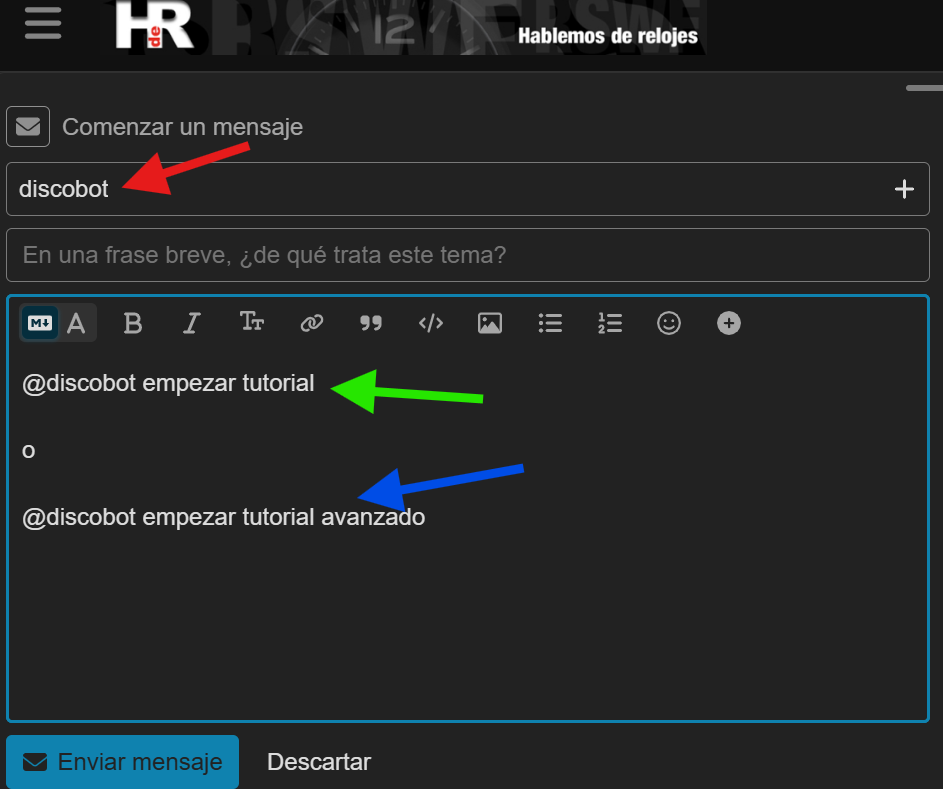
El foro tiene una función para hacer un tutorial interactivo con la ayuda del “usuario” @discobot al que le tenéis que escribir un privado e indicarle que tutorial queréis realizar. Al completar cada uno de los tutoriales recibiréis una “medalla” y un diploma acreditativo.
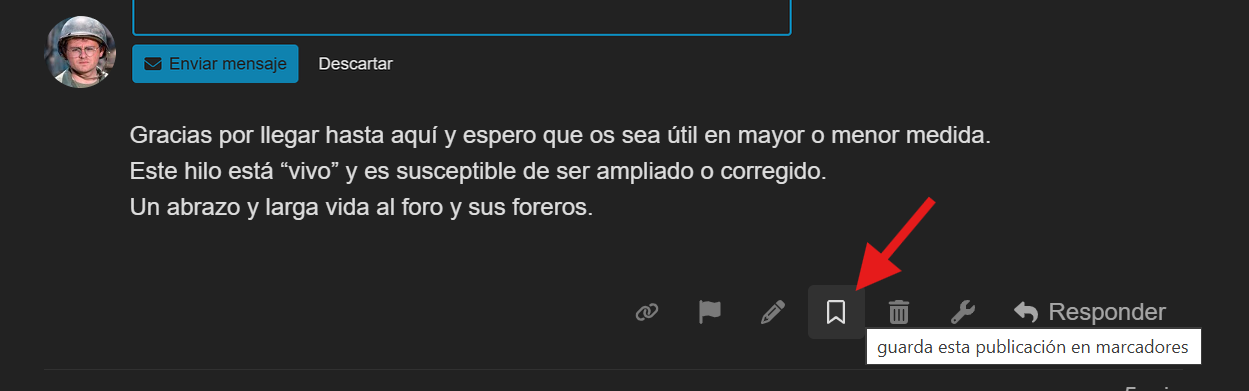
Si queréis tener a mano este post como referencia podéis hacer uso de la opción de guardar en marcadores
Gracias por llegar hasta aquí y espero que os sea útil en mayor o menor medida.
Este hilo está “vivo” y es susceptible de ser ampliado o corregido.
Un abrazo y larga vida al foro y sus foreros.
Footnotes ↩︎


